Sunday, November 1, 2015

Cara Mudah Install Windows 7

Bagi Anda yang belum bisa, cobalah ikuti beberapa langkah dibawah. Dan untuk memudahkan Anda, pada tutorial ini Penulis sertakan juga gambar-gambarnya.


Cara Mudah Menginstall Windows 7 Lengkap dengan Gambar

Sebelum menginstall windows 7, ada baiknya Anda menyiapkan beberapa hal, seperti:
  • Backup data-data penting yang ada
  • Apabila yang akan di install windows adalah laptop, siapkan charger untuk menghindari hal-hal yang tidak diinginkan.
  • Pastikan hardware yang digunakan dalam keadaan baik.
  • Mempersiapkan Installer Windows 7 (baik berupa DVD ataupun Flashdisk)
Langkah-Langkah Menginstall Windows 7

1. Masukkan Installer Windows 7 yang sudah Anda siapkan dan catat serial numbernya.

2. Atur agar booting awal melalui DVD. Pengaturan dilakukan pada BIOS. Anda bisa tekan Delete ataupun F2 untuk bisa masuk BIOS, atau sesuaikan dengan motherboard Anda. Kemudian Simpan lalu restart.

Atur booting
 3. Jika muncul peirintah Press any key too boot from CD or DVD, Anda bisa tekan tombol apa saja. Setelah itu akan muncul proses Windows is loading files, dilanjutkan dengan Starting Windows.
Setup is loading files
Starting Windows
4. Pilih Language to Install, Time and currency format, untuk keyboard biarkan US. Lalu klik Next.

Pilih Language to Install, Time and currency format, dan Keyboard layout
5. Karena tujuan kita adalah mnginstall, maka pilih Install Now

install now
6. Tunggu beberapa saat pada proses Setup is starting

Setup is Starting
7. Beri centang pada I accept the license terms, kemudian klik next.

beri centang pada  I accept the license terms
8. Pada bagian ini, pilih saja Custom (Advenced). Agar nantinya dapat memilih di drive mana Windows 7 akan di install.

pilih custom
9. Mengatur drive sekaligus partisi pada step ini di sarankan bagilah hardisk minimal 2 drive.
    Satu untuk drive untuk windows 7 (C) dan satu drive untuk data (D) dengan memilih drive option.
    Sebelum lanjut, pilihlah Disk 0 Partition 2 yang merupakan partisi (C). Kemudian klik Next.

partisi harddisk
10. Tunggulah beberapa proses installasi dibawah ini.
proses copying windows files


proses copying windows files

proses installing features


proses installing updates
11. Secara otomatis komputer akan resstart sendiri.

otomaris restart
booting
12. Setelah selesai restart, tunggulah proses Setup is starting service. 

Setup is starting service
13. Proses installasi akan dilanjutkan secara otomatis

Completing Installation
14. Setelah proses installasi seleesai, komputer akan kembali restart. 

setup will continue after starting your computer

kembali mulai

15. Tunggulah hingga proses Setup is preparing your computer for first use selesai

Setup is preparing your computer
16. Dan akan dilanjutkan dengan proses Setup is checking video perfomance

Setup is checking video perfomance
17. Setelah proses diaatas, Anda akan diminta memasukan Username dan Computer Name, kemudian klik next.
memasukan Username dan Computer Name
18. Jika diperlukan, masukan password yang Anda inginkan. Langsung saja klik next, jika tidak diperlukan.
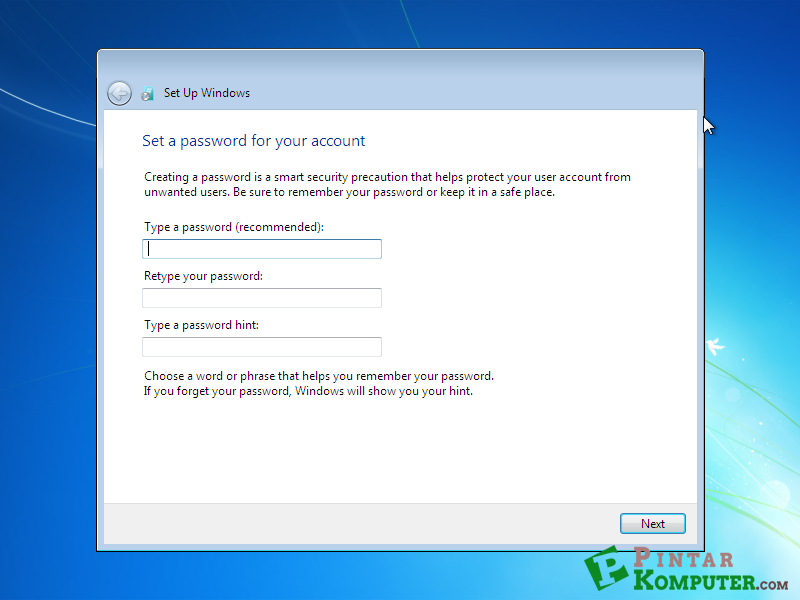
password
19. Masukkan Product key, lalu klik next. Jika tidak memilikinya Anda bisa lewatkan dengan klik skip.

Product key
20. Pilih opsi yang Anda inginkan untuk fasilitas windows update

windows update
21. Pilih zona waktu Anda.

zone waktu
22. Anda diminta untuk menetapkan lokasi jaringan, jika Anda terhubung dalam sebuah jaringan.

 lokasi jaringan
23. Sampai disini Anda sudah berhasil, menginstall windows 7 pada komputer ataupun laptop Anda. Tunggulah sampai masuk ke dekstop.

Windows is finallizing your setting
welcome

preparing your desktop

tampilan desktop windows 7
Kini, windows 7 sudah terpasang di komputer ataupun laptop Anda. Jika Perangkat yang Anda gunakan masih dalam keadaan baik, maka proses installasi windows 7 akan berjalan dengan baik dan lebh cepat. Selamat mencoba dan semoga bermanfaat.

Cara Mudah Install Windows XP

Langkah pertama, saat PC Booting masuk ke Boot Menu, biasanya menekan F8, F12 atau Esc tergantung (keterangannya bisa kamu lihat dibawah layar). Masukkan CD dari installasi Windows XP, dan pada Boot Menu pilih CD-ROM Drive.
Cara Install Windows XP Dengan Mudah

Kemudian komputer kamu baru dan belum ada partisi disk, kamu bisa mengaturnya. Caranya dengan menekan C, dan isikan partisi yang kamu inginkan.

Cara Install Windows XP Dengan Mudah

Setelah partisi selesai dibuat, pilih partisi yang akan kamu buat untuk installasi Windows XP dan tekan Enter. Saran WinPoin, selalu taruh installasi Windows XP pada bagian atas sendiri pada partisi lainnya.
Cara Install Windows XP Dengan Mudah

Lalu pilih Format the partition using the NTFS file system (baca File System)

Cara Install Windows XP Dengan Mudah

Tunggu sampai format partisi selesai dilakukan proses dilakukan dua kali, jika sudah selesai dilakukan maka komputer akan otomatis restart dan memasukki Windows.

Cara Install Windows XP Dengan Mudah

Ketika komputer sudah memasuki Windows XP, kamu akan disuruh menunggu selama 40 menit.

Cara Install Windows XP Dengan Mudah

Pada tengah-tengah proses akan ada notif yang menyuruh kamu untuk mengisi identitas diri, masukkan nama dan perusahaan kamu bekerja (terserah bisa kamu isikan apapun). Lalu klik Next.

Cara Install Windows XP Dengan Mudah

Kemudian isikan nama komputer, jika kamu ingin memberi password pada komputer, isikan field Administrator password dan Confirm password. Jika sudah klik Next.

Cara Install Windows XP Dengan Mudah

Setelah itu isikan tanggal dan waktu, jika kamu ingin diatur secara otomatis, ubah Time Zone menjadi GMT+07:00 dan klik Next.

Cara Install Windows XP Dengan Mudah

Lalu kamu disuruh untuk mengisikan produk lisensi Windows XP yang kamu beli setelah mengatur itu semua.

Tunggu sampai komputer melakukan restart untuk memasuki Windows XP.

Cara Install Windows XP Dengan Mudah

Windows XP akan menyambut kamu dan menyuguhkan settingan yang perlu kamu atur, klik Next.

Cara Install Windows XP Dengan Mudah

Pada tahap ini kamu bisa memilih update otomatis atau tidak ingin melakukan update otomatis. Saran WinPoin lakukan update otomatis dengan memilih bagian atas sendiri, lalu klik Next.

Cara Install Windows XP Dengan Mudah

Jika komputer kamu selalu terhubung dengan internet pada tahan ini kamu bisa memilih pilihan pertama atau jika komputer kamu tidak selalu terhubung dengan internet kamu bisa memilih yang kedua, atau kamu bisa juga melewati step ini dengan mengklik Skip. Kalau kamu sudah menentukan pilihan internet, klik Next.

Cara Install Windows XP Dengan Mudah

Setelah itu kamu disuruh untuk mendaftarkan komputer ke Microsoft, ini terjadi bila kamu selalu koneksi internet. Jika kamu tidak ingin register, klik opsi kedua dan klik Next.

Cara Install Windows XP Dengan Mudah

Isikan Nama user komputer, bila pengguna komputer lebih dari satu isikan kolom dua, ketiga dan seterusnya sesuai dengan user yang kamu inginkan dan klik Next.

Cara Install Windows XP Dengan Mudah

Nah sekarang kamu akan memasuki desktop dari Windows XP.

Cara Install Windows XP Dengan Mudah

Saturday, October 31, 2015

Cara Membackup Data di Machintos

Pernah tidak kamu mengalami satu atau beberapa hal di bawah ini:
  • komputer hilang dicuri maling,
  • komputer terkena virus komputer sehingga data hilang,
  • hard disk rusak sehingga data hilang,
  • sistem operasi atau  program komputer yang sedang dijalankan crash/hang sehingga data hilang,
  • salah memencet/meng-klik keyboard/tombol mouse entah itu sengaja atau tidak sehingga data hilang,
  • tidak tahu masalahnya, pokoknya komputer yang saya pakai jadi kacau dan data hilang.
Sepanjang 25 tahun saya mengenal komputer, saya telah mengalami semua hal tersebut diatas. Nah kalau data sampai hilang, nilai data itu bisa lebih besar dari harga hard disk tempat menyimpan datanya atau bahkan komputer kita sendiri bukan? Tidak perlu sifat datanya menyangkut proyek yang sedang kita kerjakan, tetapi bisa saja isi hard disk di komputer kita berisi foto-foto atau video yang memiliki momen yang berharga  yang tidak mungkin terulang. Tidak percaya? Saya punya kawan yang hard disknya rusak, padahal foto-foto yang diambil semingu sebelumnya ketika ayahnya disemayamkan di rumahnya ada semua di situ. Tidak mungkin kan ayahnya diminta meninggal lagi?
Nah kalau kamu menggunakan komputer Macintosh ada beberapa cara yang memungkinkan kamu membackup data-data yang ada di komputer kamu, sehingga kalau hal-hal di atas menimpa kamu, kamu tetap masih bisa sedikit tersenyum.

Time Machine

Time Machine
Time Machine adalah sebuah aplikasi/fitur yang telah tersedia secara gratis sejak OS X 10.5 Leopard. Dengan Time Machine, proses backup akan dilakukan secara otomatis tanpa kita perlu menjalankan Time Machine dan meng-klik tombol ini itu untuk mulai membackup. Proses backup akan berjalan di belakang layar. Dia akan secara cerdas membackup file-file dokumen yang ada di home folder kita yang mengalami perubahan.
Caranya cukup mudah. Kalau kamu punya hard disk external, format dulu hard disknya dengan format HFS+  (journaled) atau dikenal juga dengan Macintosh Extended (journaled). Kalau kamu ingin mempartisinya, bisa juga. Begitu hard disk external kamu terhubung dengan komputer Macintosh kamu, OS X akan menanyakan apakah hard disk tersebut akan digunakan sebagai backup Time Machine.

Time Machine confirmation

Kalau rung hard disk kita mash leluasa, Time Machine bisa membuat beberapa versi dari setiap file yang mengalami perubahan.  Gunanya, kita bisa saja mengambil/memulihkan/me-restore file yang sama, tetapi pilihannya ada banyak: persis sebelum file tersebut dihapus, yang sebelum mengalami perubahan kemarin, yang sebelum mengalami perubahan minggu lalu, dlsb. Oleh karenanya kapasitas partisi hard disk yang disediakan untuk backup dengan menggunakan Time Machine sebaiknya lebih besar dari ukuran file-file yang ada di home folder kita, folder /Applications.
Kalau kamu memiliki wireless router/hotspot yang memungkinkan hard disk external kamu terhubung ke wireless router tersebut, atau hard disk external yang sudah jadi satu paket dengan wireless routernya seperti Time Capsule, Time Machine akan secara otomatis melakukan backup begitu Mac kita terhubung dengan wireless router tersebut. Di OS X 10.8 Mountain Lion yang memiliki fitur Power Nap, proses backup ini malah dimungkinkan ketika Mac kita sedang sleep tanpa membuat kipas CPU berdesing kencang.

CarbonCopyCloner dan SuperDuper!

CarbonCopyClonerSuperDuper!
Cara melakukan backup lainnya bisa juga dengan menggunakan CarbonCopyCloner (CCC) atau SuperDuper! CCC bisa dicoba sampai 30 hari. Setelah 30 hari, kamu perlu membelinya seharga $39,95. SuperDuper! di lain pihak relatif lebih murah, hanya $27,9. Walaupun banyak orang cendrung merekomendasikan CCC dibanding SuperDuper!, tetapi review para pengguna SuperDuper! di macupdate.com relatif lebih baik daripada CCC. Keduanya memungkinkan kita memiliki backup yang persis sama dengan hard disk internal Mac kita hingga bisa digunakan untuk boot bila dihubungkan dengan Mac kita melalui koneksi USB/Firewire/Thunderbolt.

CCC process
SuperDuper! process
Walau kedua software ini tidak punya kemampuan membuat beragam copy file seperti Time Machine, tetapi sistem backup per blok serta kemampuan membuat backup yang persis sama dengan hard disk yang dibackup menjadikan kedua software ini relatif lebih unggul dibanding Time Machine. Tetapi perlu dicatat, walau Time Machine tidak punya kemampuan membuat bootable backup, OS X 10.7 Lion dan OS X 10.8 Mountain Lion dilengkapi dengan partisi Recovery. Dengan menahan tombol command+R ketika boot, Mac kita akan boot ke fitur recovery. Untuk menjaga kalau-kalau hard disk internal Mac kita tidak bisa dipakai boot, kedua versi terakhir OS X juga menawarkan opsi untuk membuat Recovery Disk yang bisa di-burn ke DVD atau dicopy ke flash disk.

Online Backup: CRASHPLAN

CRASHPLAN
Backup ke hard disk lain kadang kale tidak cutup. Apa yang terjadi dengan backup kita bila hard disk backupnya pun hilang/rusak? Di sinilah online backup berperan. Salah satu yang relatif paling baik dan relatif paling murah adalah CRASHPLAN.
Prinsip kerjanya sama seperti Time Machine, CCC dan SuperDuper!. Kalau ketiga software tersebut membackup konten hard disk inernal Mac kita ke hard disk lain, online backup membackup ke media penyimpanan online. Dengan biaya $5 per bulan kita bisa punya media penyimpanan online tak terbatas. Walau opsi ini terdengar mahal, terlebih dengan mutu kecepatan internet yang ditawarkan oleh Internet Service Provider (ISP) Indonesia yang tidak bisa dibanggakan, tetapi bagi mereka yang butuh backup yang lebih terjamin, onlne backup dijamin lebih handal.
Dengan software khusus dari CRASHPLAN, kita bisa membackup layaknya melakukan backup ke hard disk external yang terhubung dengan Mac kita.


CRASHPLAN process

Demikian says share beberapa pilihan backup di platform Macintosh. Semoga berguna.